
 加载中…
加载中…通过分区助手删除分区的方法来彻底删除数据
 (2016-09-12 16:09:23)
我们在电脑上删除的文件数据其实并没有真正彻底删除,仍可以通过一些数据恢复软件进行恢复,为了更好的保护数据不被窃取,我们可以通过分区助手删除分区的方法来彻底删除数据,下面一起来看看分区助手擦除数据如何操作吧。
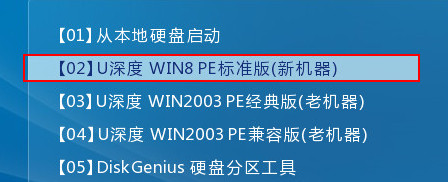
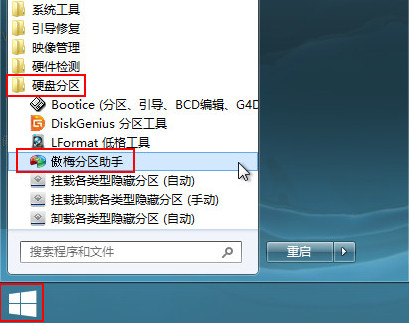
2、进入到win8pe系统后,依次点击“开始菜单-硬盘分区-傲梅分区助手”,如下图所示:
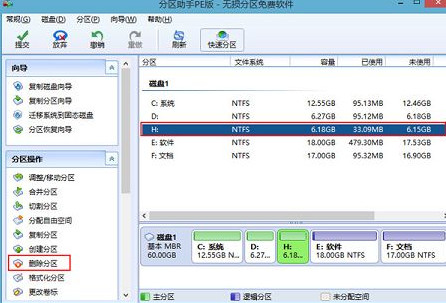
3、在分区助手界面中,首先点击需要删除的分区,然后在左侧的分区操作列表下找到“删除分区”,如下图所示:
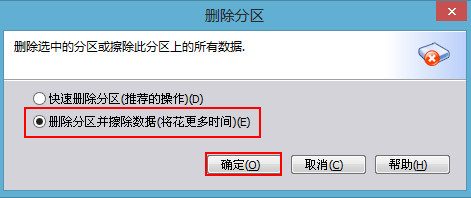
4、在弹出的对话框中点击“删除分区并擦除数据”选项并点击确定,如下图所示:
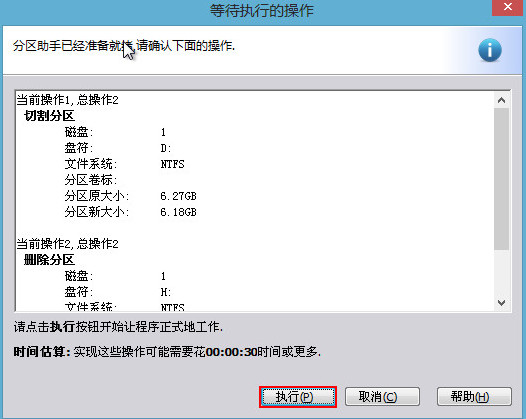
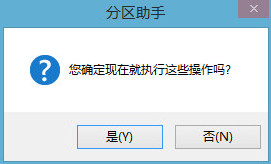
5、点击左上方的“提交”,弹出的窗口中点击“执行”,随后在弹出的提示框中选择“是”,如下图所示:
http://www.ushendu.com/uploads/allimg/160907/11-160ZG62341433.jpg
http://www.ushendu.com/uploads/allimg/160907/11-160ZG6235X94.jpg
http://www.ushendu.com/uploads/allimg/160907/11-160ZG62450952.jpg

http://www.ushendu.com/uploads/allimg/160907/11-160ZG6235X94.jpg
http://www.ushendu.com/uploads/allimg/160907/11-160ZG62450952.jpg
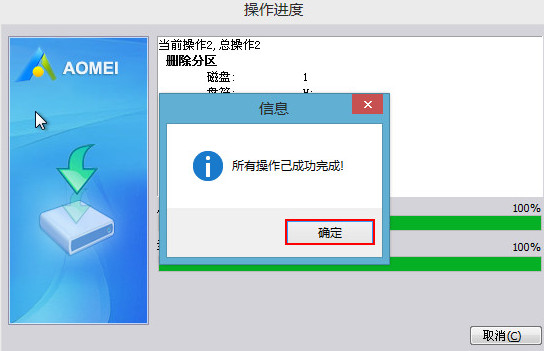
6、删除完成工具会有提示,点击确定按钮,如下图所示:
关于如何彻底擦除硬盘数据的流程就分享到这,如果你也在查找彻底删除文件的方法,相信今天的内容会对你有所帮助。
喜欢
0
赠金笔
前一篇:镜像格式转换具体是如何操作