
 加载中…
加载中…pe系统硬盘分区格式转换的操作教程
 (2016-09-08 15:08:31)
现在使用u盘拷贝文件已成为最常用的手段,很多用户在拷贝一个大于4G文件时出现提示拷贝失败的情况,其实是因为fat32的硬盘格式无法支持4G以上的文件,那么怎么实现fat32格式化转ntfs格式呢?接下来就给大家带来u深度pe系统硬盘分区格式转换的操作教程。
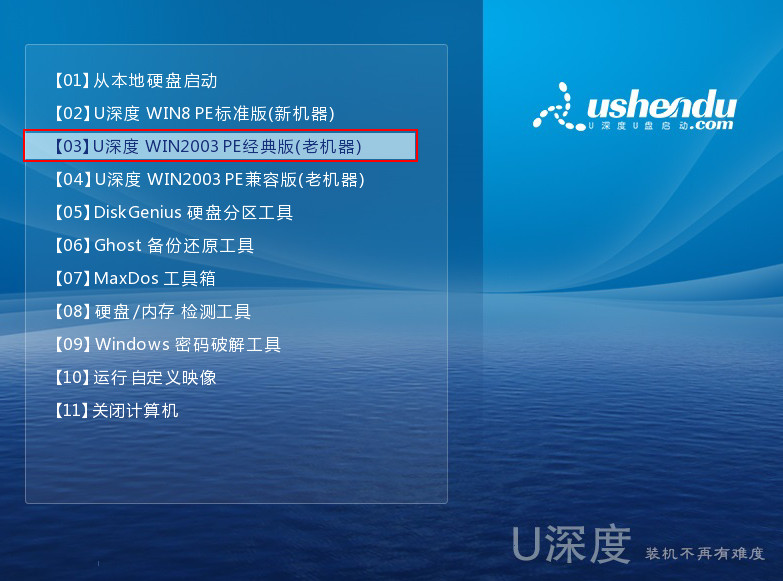
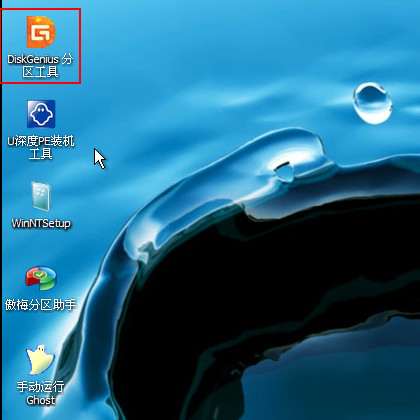
2、进入pe系统后,在桌面上左键双击“DiskGenius分区工具”图标,如下图所示:
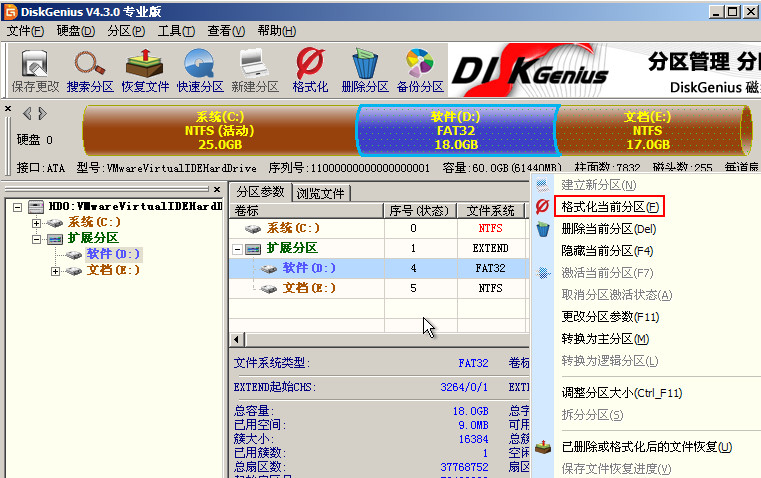
3、打开dg分区工具后,在磁盘列表中选中需要转换格式的分区,然后点击右键选择“格式化当前分区”选项,如下图所示:
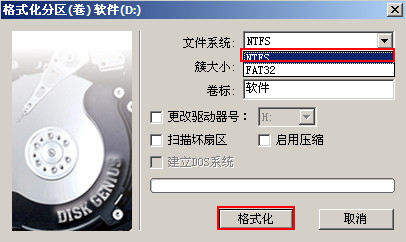
4、在弹出的窗口文件系统右侧点击下拉框,选中“NTFS”选项,接着点击“格式化”,这时候就会弹出询问是否格式化分区提示框,点击“格式化”执行操作,如下图所示:
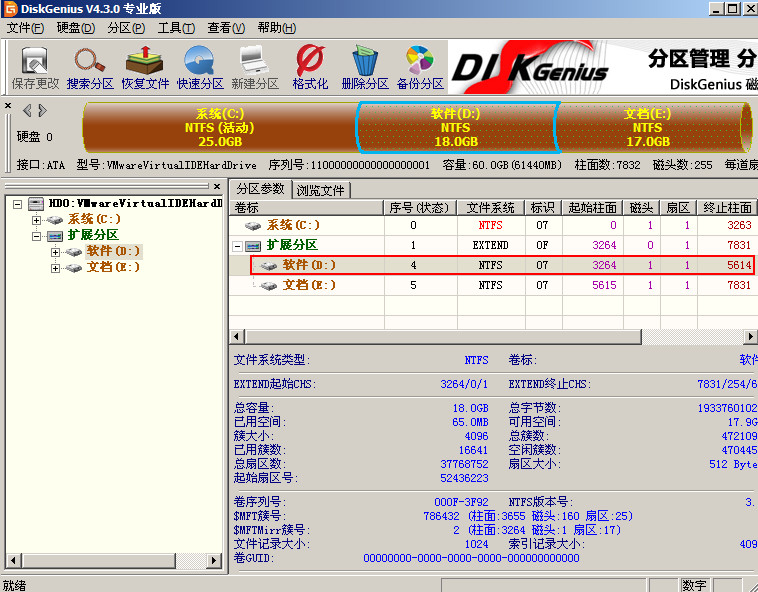
5、经过短暂格式化,就会发现磁盘分区格式变成ntfs,如下图所示:
以上便是u深度pe系统fat32格式转ntfs的操作方法,有遇到在拷贝超过 4G文件出现失败提示的用户,不妨跟着上面教程来进行解决,希望可以帮助到你。
喜欢
0
赠金笔