
 加载中…
加载中…Word高级替换技巧之通配符在查找替换中的实例应用
 (2017-05-22 11:22:23)
 直接上干货吧,有的图片字数较多,如看不清楚,可以点击图片放大查看,也可以先收藏,回头用电脑版微信打开查看。
实例1:对未设大纲级别的文档自动设置
http://files.jb51.net/tech/office/201605/201605111449290.png
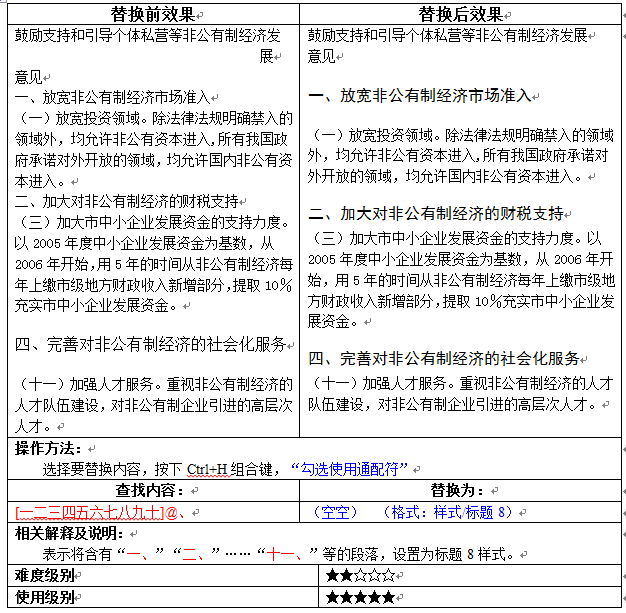
说明:
(空空)表示查找处或替换处为空,不用输入。
“格式/样式/标题1”的设置:在通过Ctrl+H打开“查找和替换”对话框后,点击“高级”,则“高级”变为“常规”,在下面的“格式”下拉菜单可以看到“字体”、“段落”、“样式”等,如点击其中的“样式”,就可以选择“标题8”。
查找与替换处要输入的内容用红色字体,只是为了与其他字体颜色相区别!
如果没有特别提示,替换均为“全部替换”
以下各实例同上。
实例2:多级人工序号怎样变自动多级符号
|
替换前效果 |
替换后效果 |
|
第1章 Excel简介 1.1 Excel的优点 1.2 理解工作簿和工作表 1.3 在工作表中移动 1.3.1使用键盘导航 1.3.2使用鼠标导航 第2章 输入和编辑工作表数据 2.1 了解所使用的数据类型 2.1.1数值 2.1.2文本 2.1.4公式 2.2 向工作表中输人文本和数值 2.3 向工作表中输入日期和时间 2.3.1输入日期值 2.3.2输入时间值 3.4 修改单元格内容 3.4.1删除单元格中的内容 2.4.3替换单元格中的内容 |
1. 1.1. 1.2. 1.3. 1.3.1. 1.3.2. 2. 2.1. 2.1.1. 2.1.2. 2.1.3. 2.2. 2.3. 2.3.1. 2.3.2. 2.4. 2.4.1. 2.4.2. |
|
操作方法: 选择要替换内容,按下Ctrl+H组合键,“勾选使用通配符” 1、将多级符号列表设置一下(建议其中的选项用制表符不用空格),然后将文档中的相应半角部分替换成制表符 2、点工具栏的多级符号按钮即可;可以看看其中的替换后的文档和使用的多级符号列表之间的“相似关系” |
|
|
查找内容: |
替换为: |
|
(章)^32 |
\1^t |
|
([0-9])^32 |
\1^t |
|
相关解释及说明: ^32表示半角空格的Ascii码; 将以“章”加半角空格的部分替换成“章”加制表符的样式; 将以数字加半角空格的部分替换成数字加制表符的样式; 点击工具栏的“多级符号”,可以将原来手动编号的部分错误进行修正。 |
|
|
难度级别 |
★★☆☆☆ |
|
使用级别 |
★★★★★ |
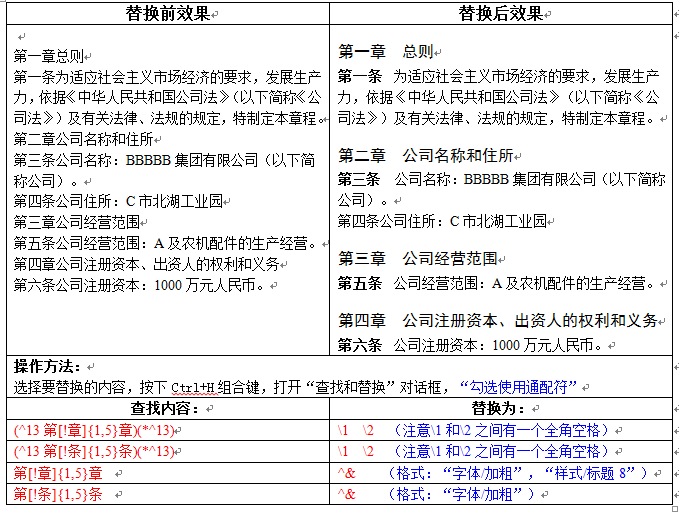
实例3:对开头为第N章和第N节的段落进行设置
如何将开头为第N章和第N节与其后面的内容中间加入一个全角空格;对查找并替换处的第N章及其内容字体设置为加粗,样式设为标题8,将查找到的第N节字体设为加粗?
http://files.jb51.net/tech/office/201605/201605111449291.png
http://files.jb51.net/tech/office/201605/201605111449302.png

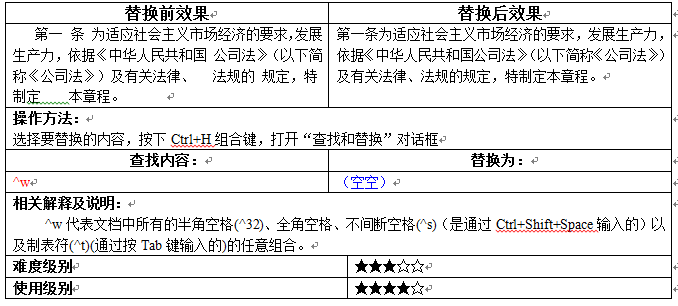
实例4:删除白色空格(空白区域)
http://files.jb51.net/tech/office/201605/201605111449303.png
实例5:删除空行和断行相连接
http://files.jb51.net/tech/office/201605/201605111449304.png

http://files.jb51.net/tech/office/201605/201605111449305.jpg

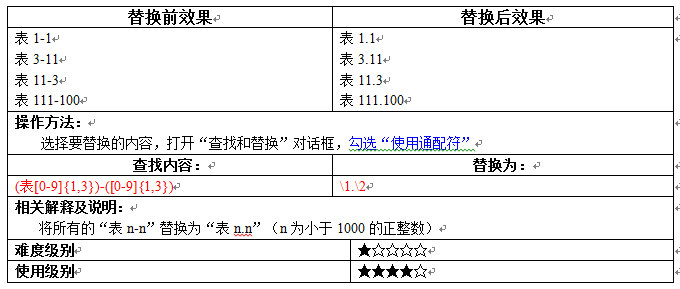
实例6:将“表n-n”替换为“表n.n”,(n为小于1000的任意正整数)
如“表1-1”替换为“表1.1”, 如“表2-3”替换为“表2.3”,
http://files.jb51.net/tech/office/201605/201605111449316.png
http://files.jb51.net/tech/office/201605/201605111449317.png
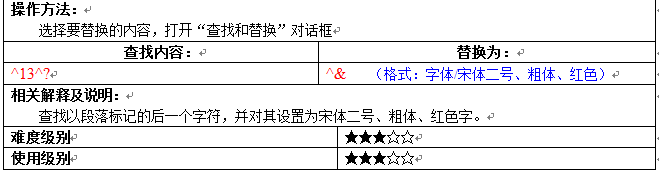
实例7:数字替换(加空格、下划线)
批量替换数字(数字存在于文档的何位置(开头、中间或结尾)),做到在数字前后均添加一个空格,并对它们(数字及其前后的一个空格)添加下划线
http://files.jb51.net/tech/office/201605/201605111449318.png

实例8:处理西文、中文和标点
1、删除英文字母。
|
替换前效果 |
替换后效果 |
|
|
1. 我明白了:I see 2. 我不干了:I quit 3. 放手:let go |
1. 我明白了: 2. 我不干了: 3. 放手: |
|
|
操作方法: 选择要查找的内容,按下Ctrl+H组合键,打开“查找和替换”对话框,勾选“使用通配符” |
||
|
查找内容: |
替换为: |
|
|
[a-zA-Z] |
(空空) |
|
|
相关解释及说明: [a-zA-Z]表示所有的英文字母 |
||
|
难度级别 |
★★☆☆☆ |
|
|
使用级别 |
★★★★★ |
|
| |
|
|
2、删除西文字符但保留段落标记。
|
替换前效果 |
替换后效果 |
|
|
1. 我明白了:I see 2. 我不干了:I quit 3. 放手:let go |
我明白了: 我不干了: 放手: |
|
|
操作方法: 选择要查找的内容,按下Ctrl+H组合键,打开“查找和替换”对话框,勾选“使用通配符” |
||
|
查找内容: |
替换为: |
|
|
[^1-^12^14-^127] |
(空空) |
|
|
相关解释及说明: [^1-^127]表示所有西文字符 [^1-^12^14-^127]表示查找不含^13(段落标记)的^1-^12、^14-^127两个西文字符集。 |
||
|
难度级别 |
★★★☆☆ |
|
|
使用级别 |
★★★★★ |
|
| |
|
|
3、删除汉字。
|
替换前效果 |
替换后效果 |
|
|
1. 我明白了:I see 2. 我不干了:I quit 3. 放手:let go |
1. :I see 2. :I quit 3. :let go |
|
|
操作方法: 选择要查找的内容,按下Ctrl+H组合键,打开“查找和替换”对话框,勾选“使用通配符” |
||
|
查找内容: |
替换为: |
|
|
[一-﨩] |
(空空) |
|
|
相关解释及说明: [一-﨩]表示所有中文汉字 |
||
|
难度级别 |
★★☆☆☆ |
|
|
使用级别 |
★★★★★ |
|
| |
|
|
4、删除汉字和中文标点(保留西文字符)。
|
替换前效果 |
替换后效果 |
|
|
1. 我明白了:I see 2. 我不干了:I quit 3. 放手:let go |
1. I see 2. I quit 3. let go |
|
|
操作方法: 选择要查找的内容,按下Ctrl+H组合键,打开“查找和替换”对话框,勾选“使用通配符” |
||
|
查找内容: |
替换为: |
|
|
[!^1-^127] |
(空空) |
|
|
相关解释及说明: [!^1-^127]表示所有中文汉字和中文标点 |
||
|
难度级别 |
★★☆☆☆ |
|
|
使用级别 |
★★★★★ |
|
喜欢
0
赠金笔