
 加载中…
加载中…如何将电脑中的Excel表格导入手机中?
 (2012-10-12 14:44:12)
标签:
it |
最近一段时间,阿mo了解到不少朋友时常要在手机处理Excel表格。“如何将电脑中的Excel表格导入手机中?”“我的手机能打开Excel表格吗?”以及“如何在手机中快速找到想要的内容?”诸如此类的问题都反映出,越来越多的人要用手机等移动设备处理Excel表格。
铛铛铛!终于找到了想要的内容。在这个“2006年高二期中成绩”文档中,一共包含多个Sheet,下图展示的是“班级座位”Sheet中显示的包含“郑川”的内容。
【提示】:
针对前两个问题,阿mo不做赘述。今天跟随阿mo一起,借助阿mo的老伙伴HTC G7来看看,在WPS移动版中,有什么方法快速查找到想要的内容。
WPS移动版应用是专为移动办公人群打造全功能办公软件,主要应用于安卓系统的手机、平板等移动设备。现在起,WPS移动版启用了全新的界面风格,沿用一目了然的照片墙显示方式。
打开手机中的WPS移动版应用。找到相应的Excel文档。界面如下图所示。
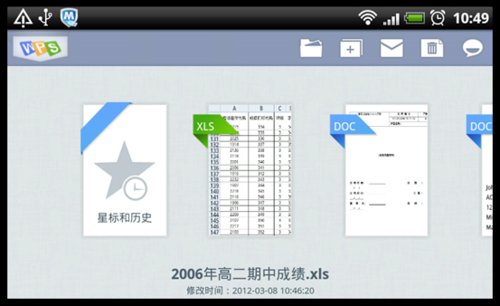
WPS移动版首页照片墙显示效果
阿mo以“2006年高二期中成绩”文档为例,介绍查找Excel文档内容的操作。第一步,打开这个文档,在导航栏中找到【查找】按钮,并点击,即可看到“查找替换功能”,这里主要提到“查找”的用途,关于“替换”的用途暂时不表。
在搜索栏中输入想要查找的文字“郑川”.点击放大镜搜索图标。如下图所示。
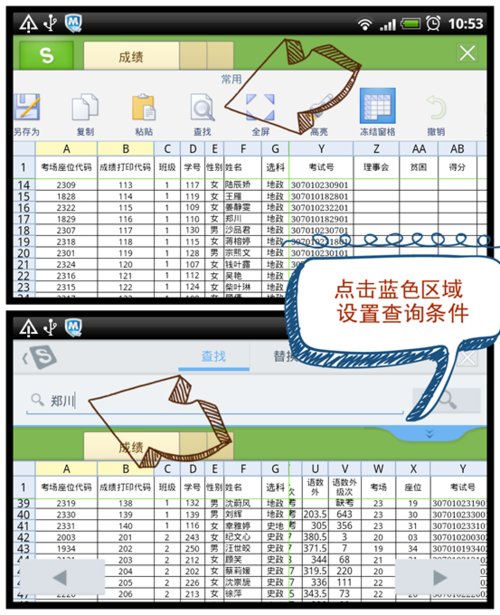
WPS移动版Excel内容查找功能截图
看到这里,有的同学可能发现,为什么我输入了关键字但是提示没有查找到结果呢?让阿mo来为大家解答。因为WPS移动版查找功能默认在“工作表”、“按行”和“值”三个条件下查找。所以需要大家根据需要设置好查询的条件。
下图展示了,三个查询条件的可选设置。

铛铛铛!终于找到了想要的内容。在这个“2006年高二期中成绩”文档中,一共包含多个Sheet,下图展示的是“班级座位”Sheet中显示的包含“郑川”的内容。
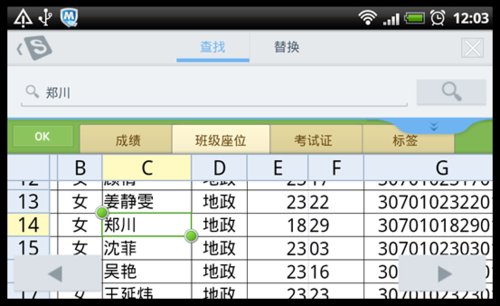
WPS移动版内容查找结果截图
【提示】:
“工作簿”与“工作表”的区别在于,前者查找范围包含单个Excel文档中的多个Sheet,后者指的是单个Excel文档中的单个Sheet.
喜欢
0
赠金笔
前一篇:紫光LA2800扫描仪介绍