
 加载中…
加载中…如何正确使用wps表格中“锁定单元格”功能
 (2018-11-01 17:32:49)
 | 分类: wps电子表格 |
如何正确使用wps表格中“锁定单元格”功能
创建于2018-02-15
10:48http://p7.qhimg.com/t0124ebcde1d9653eef.png

大家在使用电子表格的时候,是否会遇到一个情况:只需要对工
作表的部分进行保护,而另一部分则需要进行编辑。这时我们则需要用到wps的一个功能:锁定单元格。那么它究竟该如何使用呢?
方法
-
1
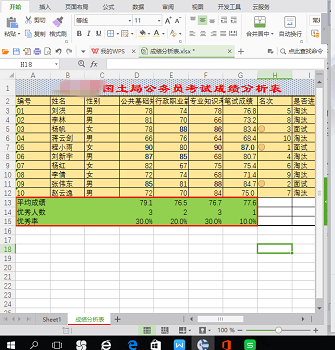
打开你的工作表,选定你需要编辑的单元格区域。举个例子,若在该表中,选定的区域为A13:G15单元格区域,如图所示。
-
2
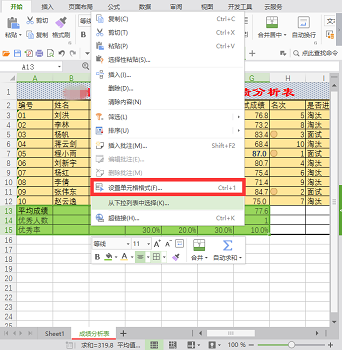
鼠标移至选定单元格区域,单击鼠标右键,在弹出的功能列表中选择“设置单元格各式”,如图所示。
-
3
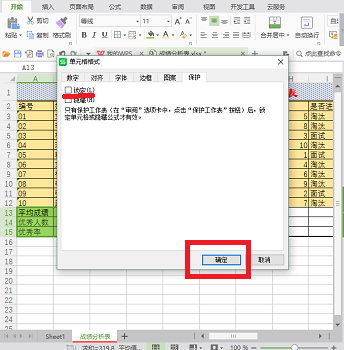
进入后,选定标签栏中的“保护”,把“锁定”复选框取消,即取消对A13:G15单元格区域的保护,如图所示;单击“确定”退出。
-
4
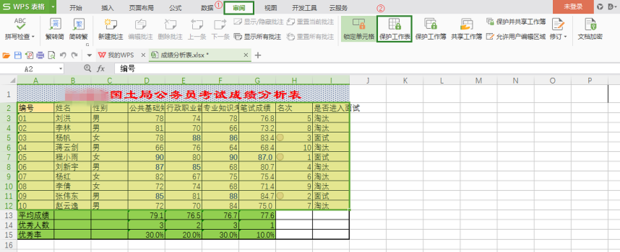
解除保护后,单击主菜单栏的“审阅”,再下面出现的工具栏中,点击“保护工作表”对其余部分的工作表进行保护,如图所示。
-
5
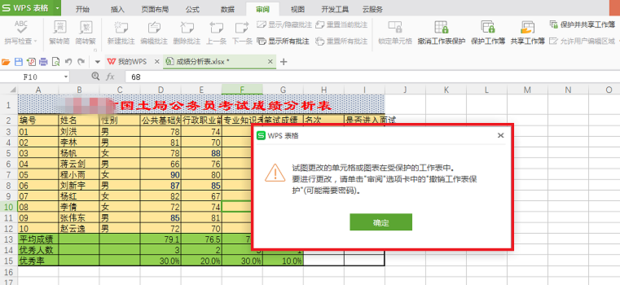
如图,在被保护的工作表内,超出A13:G15单元格区域的就都不能进行修改了。
声明本文系本人根据真实经历原创,未经许可,请勿转载。
喜欢
0
赠金笔
后一篇:5种常用的工资条的制作方法