
 加载中…
加载中…Proe曲面教程,经典Proe曲面造型设计方法
 (2019-01-08 09:25:46)
标签:
品索教育proe教程曲面建模图文教程建模技巧 |
分类: 结构设计 |
Proe曲面教程,经典Proe曲面造型设计方法
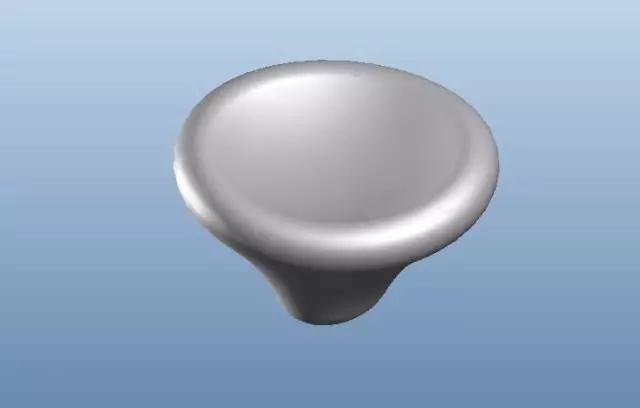
下面品索教育带来Proe曲面教程,经典Proe曲面造型设计方法,涉及到的命令有边界混合、填充、镜像和合并等,同时详细介绍了边界混合的操作步骤,相信只要好好练习这个教程,自己仔细思考,一定会获得很大的提高的!
http://www.pinsuodesign.com/Uploads/Ueditor/20180903/1535960711531805.jpg
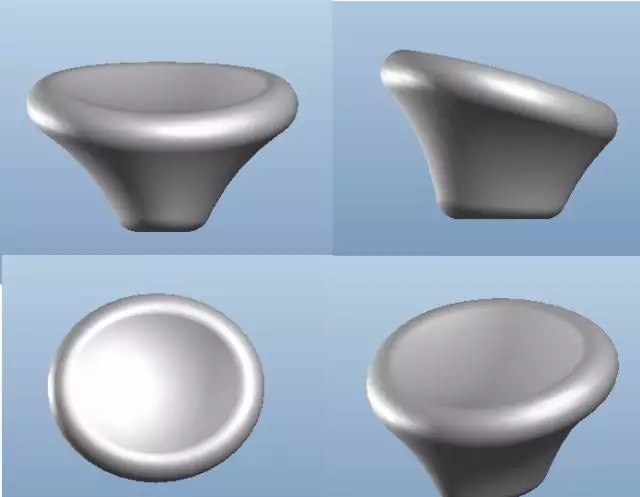
经典Proe曲面造型设计方法
第一步:新建零件文件
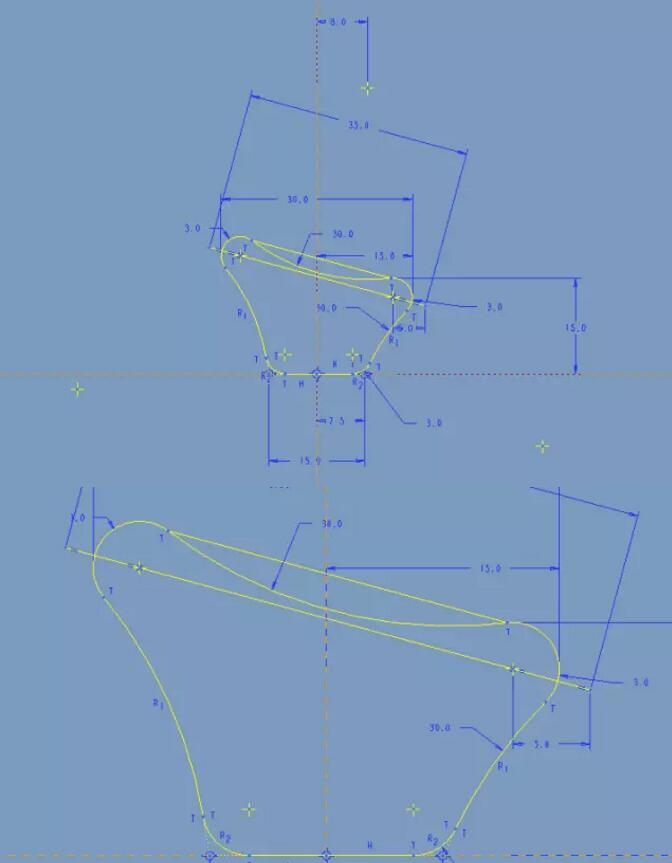
第二步:绘制草绘
点击草绘按钮,在FRONT平面绘制如下的草绘。
http://www.pinsuodesign.com/Uploads/Ueditor/20180903/1535960703554018.jpg
第三步:继续绘制草绘
点击旋转按钮,选择FRONT平面作为草绘平面,绘制如下的草绘。旋转轴过黑色箭头所指的直线的中点且垂直该条直线。
http://www.pinsuodesign.com/Uploads/Ueditor/20180903/1535960721643694.jpg
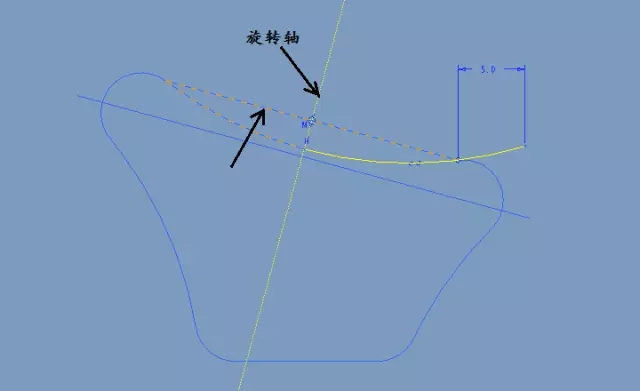
完成效果。
http://www.pinsuodesign.com/Uploads/Ueditor/20180903/1535960729623645.jpg

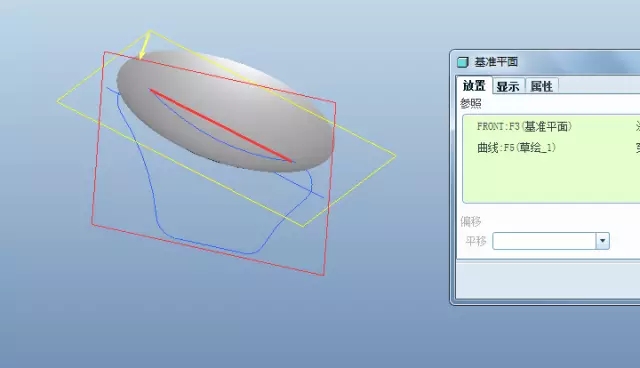
第四步:创建基准平面
如下图所示。
http://www.pinsuodesign.com/Uploads/Ueditor/20180903/1535960737759147.jpg
第五步:拉伸操作
点击拉伸,类型选择曲面,点击切除材料按钮,选择上一步的旋转曲面作为切除对象。
http://www.pinsuodesign.com/Uploads/Ueditor/20180903/1535960743356986.jpg
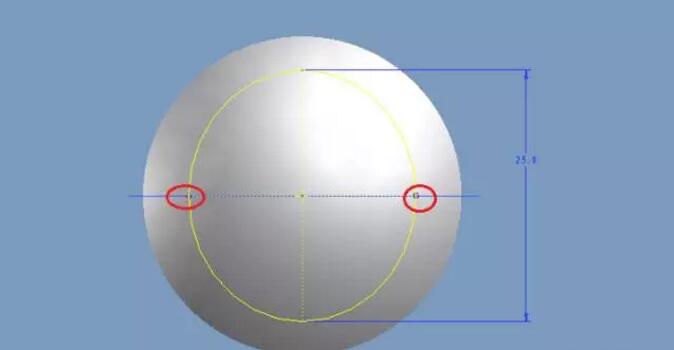
注意绘制椭圆时,参照圆弧的端点即下图红色圆圈所示的点。
http://www.pinsuodesign.com/Uploads/Ueditor/20180903/1535960749323519.jpg
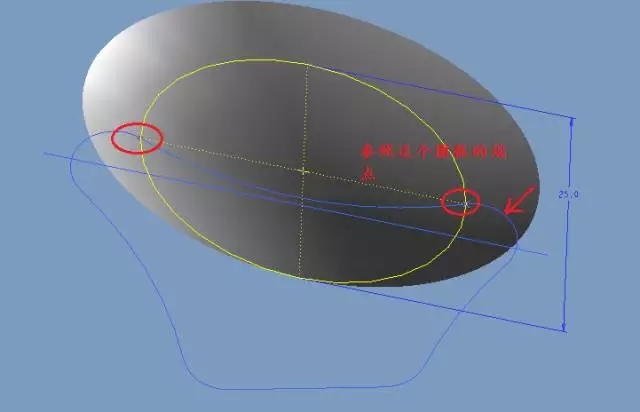
按照下图进行拉伸。点击【选项】,按照下图进行设置。
http://www.pinsuodesign.com/Uploads/Ueditor/20180903/1535960756112534.jpg

第六步:创建曲线
按住CTRL,在右上角的过滤器中选择【几何】,选择下图所示的曲面和RIGHT平面,点击右侧工具栏的相交按钮,即可创建下图所示的曲线。
http://www.pinsuodesign.com/Uploads/Ueditor/20180903/1535960762784417.jpg
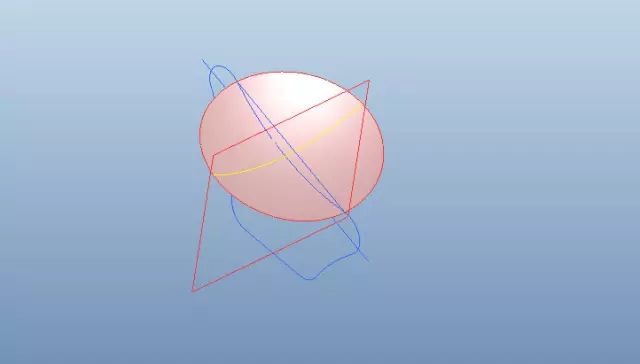
第七步:绘制草绘
点击草绘按钮,选择RIGHT平面作为草绘平面,绘制如下的草绘。
http://www.pinsuodesign.com/Uploads/Ueditor/20180903/1535960768308552.jpg
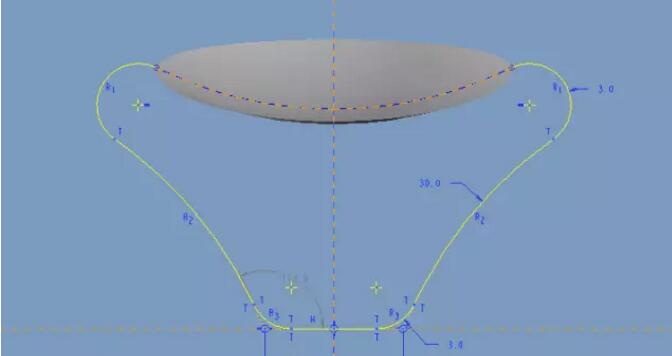
第八步:选择直线
创建基准平面,选择DTM1和下图所示的直线。
http://www.pinsuodesign.com/Uploads/Ueditor/20180903/1535960775338337.jpg
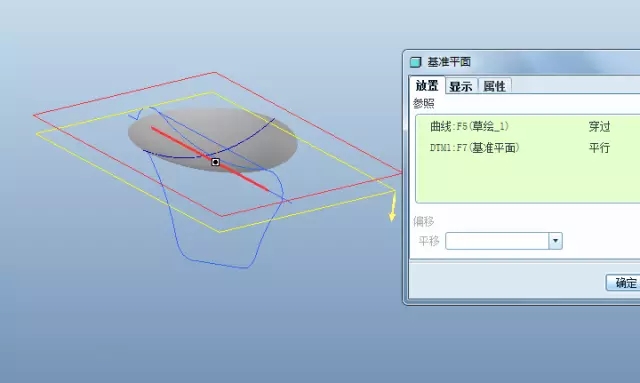
第九步:创建基准点
通过DTM2与下图四个角的圆弧的交点创建基准点。
http://www.pinsuodesign.com/Uploads/Ueditor/20180903/1535960782807464.jpg
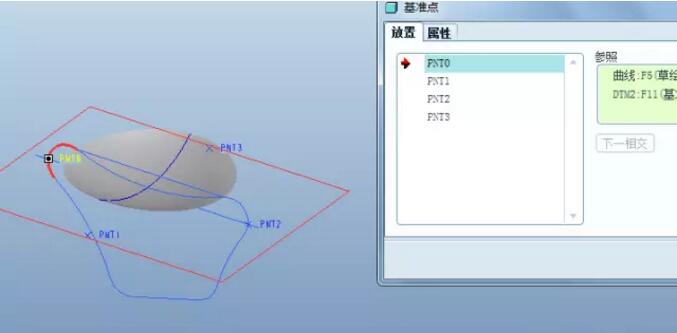
第十步:再次创建基准点
选择TOP平面与草绘的四个角的圆弧的交点创建基准点。
http://www.pinsuodesign.com/Uploads/Ueditor/20180903/1535960788163971.jpg
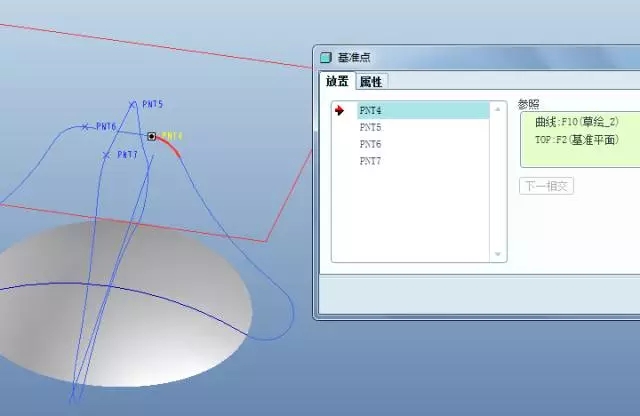
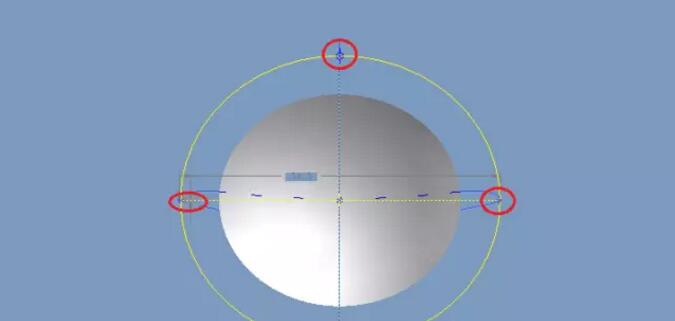
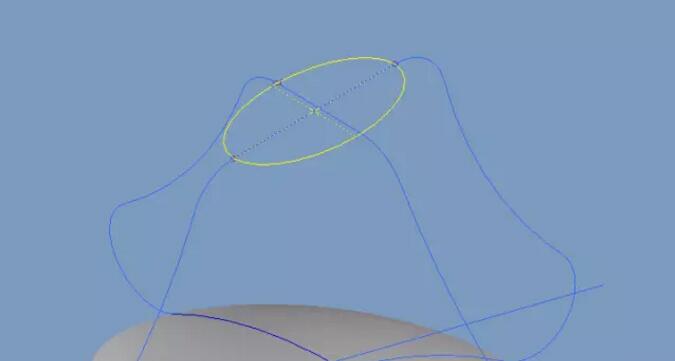
第十一步:绘制椭圆
点击草绘按钮,在DTM2平面上绘制如下的椭圆,椭圆的四个点通过参照第9步创建的基准点而来。
http://www.pinsuodesign.com/Uploads/Ueditor/20180903/1535960794124589.jpg
第十二步:同样绘制椭圆
点击草绘按钮,选择TOP平面,绘制如下的椭圆,椭圆的四个点参照第10步创建的四个点。
http://www.pinsuodesign.com/Uploads/Ueditor/20180903/1535960801203736.jpg
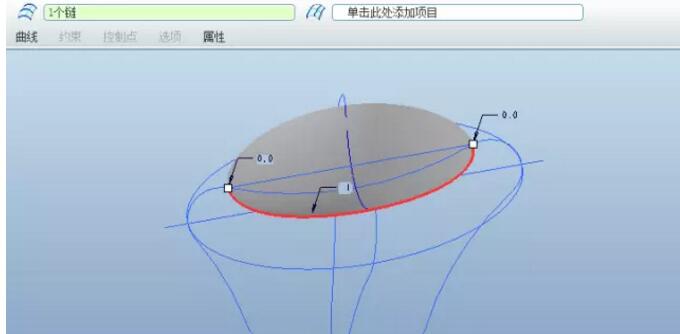
第十三步:边界混合操作
点击【边界混合】,选择下图曲面的边。
http://www.pinsuodesign.com/Uploads/Ueditor/20180903/1535960807568440.jpg
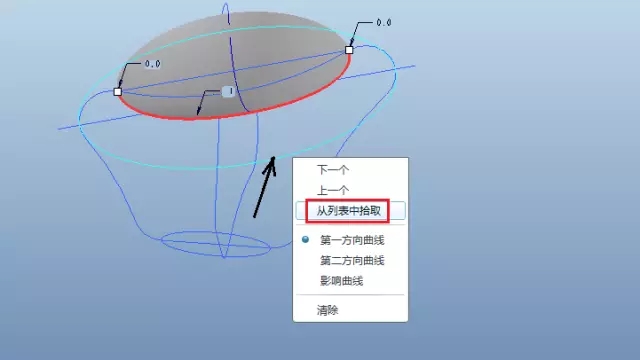
按住CTRL键,在下图黑色箭头所指的曲线附近鼠标右击选择【从列表中拾取】。
http://www.pinsuodesign.com/Uploads/Ueditor/20180903/1535960813311003.jpg
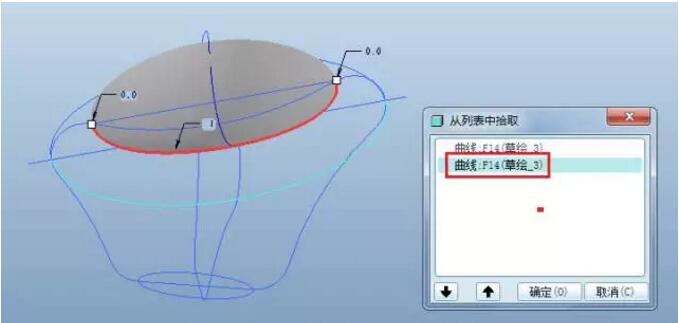
在弹出的窗口中选择下图所示的曲线。
http://www.pinsuodesign.com/Uploads/Ueditor/20180903/1535960821871250.jpg
http://www.pinsuodesign.com/Uploads/Ueditor/20180903/1535960826312696.jpg
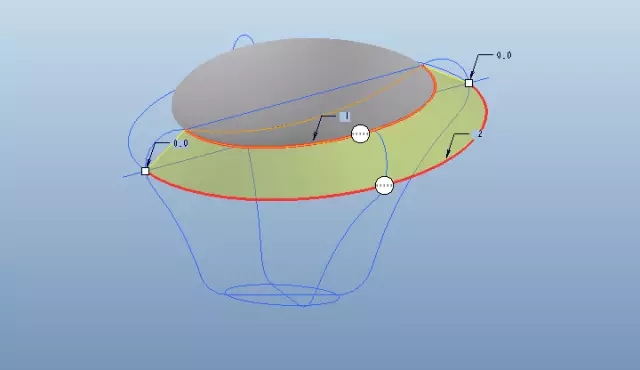
采用同样的方法在上图底部的椭圆附近鼠标右击,选择【从列表中拾取】,在弹出的窗口中选择其中的曲线即可。
http://www.pinsuodesign.com/Uploads/Ueditor/20180903/1535960833628781.jpg
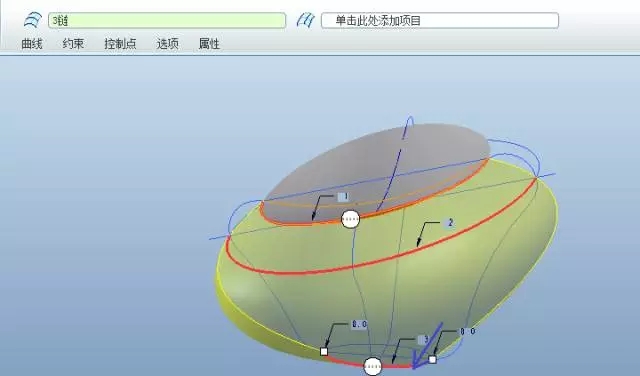
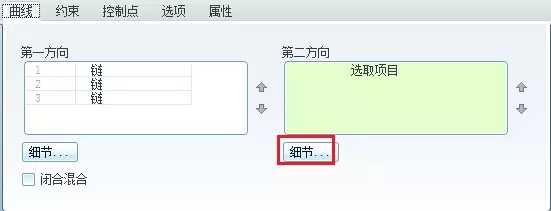
点击【曲线】,在第二方向栏下点击【细节】。
http://www.pinsuodesign.com/Uploads/Ueditor/20180903/1535960839118341.jpg
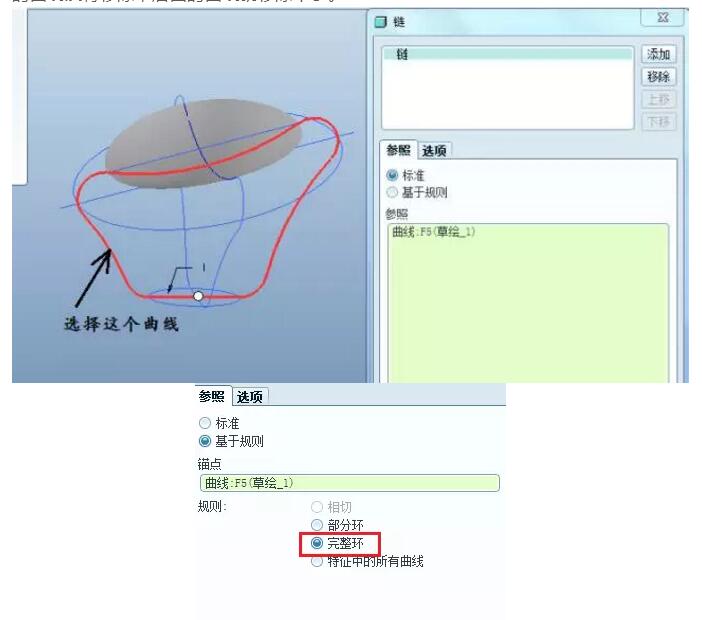
选择下图黑色箭头所指的曲线,再点击【基于准则】-【完整环】,最后勾选【标准】,这样我们就选择了整个曲线。现在我们将不需要的曲线段进行移除。移除方法是选择相应的曲线段,鼠标右击选择移除即可,注意移除时要从头或者尾部进行移除,如果前面的曲线没有移除,后面的曲线就移除不了。
http://www.pinsuodesign.com/Uploads/Ueditor/20180903/1535960845946679.jpg
http://www.pinsuodesign.com/Uploads/Ueditor/20180903/1535960851220980.jpg
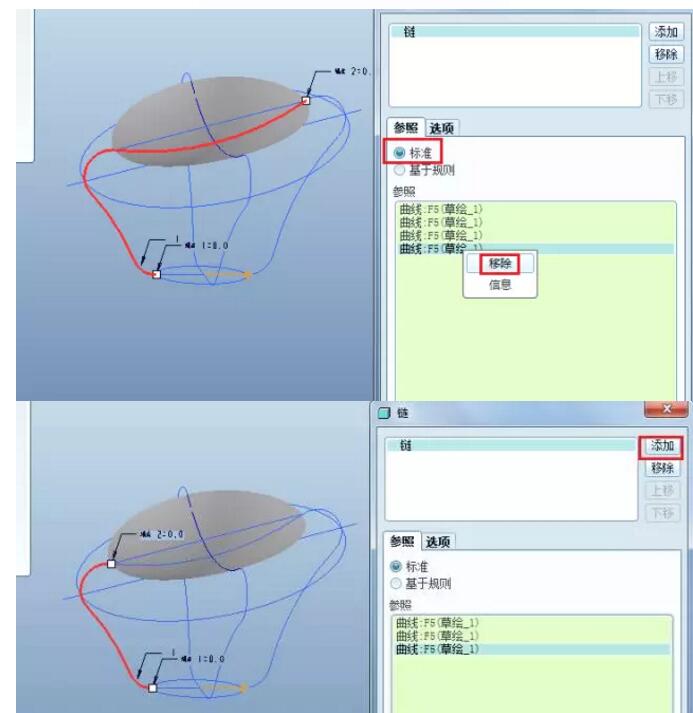
点击添加按钮,选择下面的曲线,采用同样的方法选择下面的曲线段。
http://www.pinsuodesign.com/Uploads/Ueditor/20180903/1535960858864070.jpg
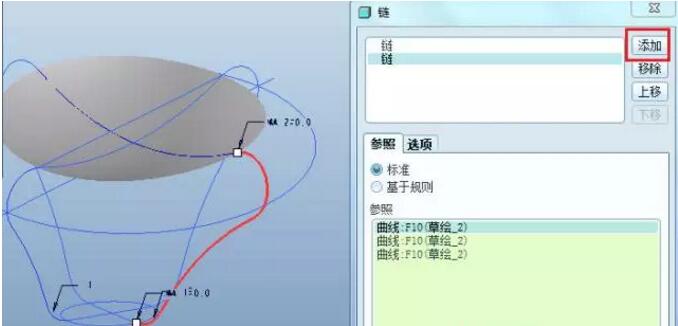
同理选择下图所示的曲线段。
http://www.pinsuodesign.com/Uploads/Ueditor/20180903/1535960865392008.jpg
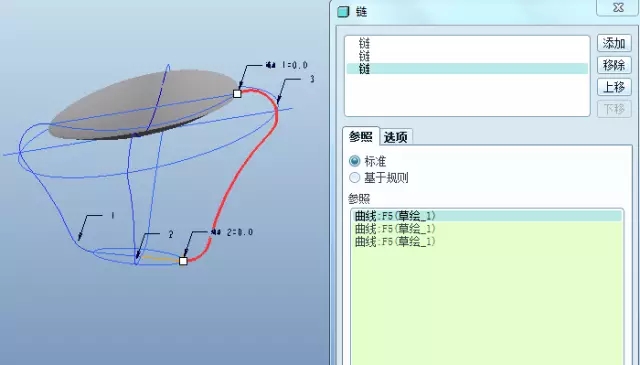
完成。设置边界条件,如下图所示,黑色圆圈处的边界条件均设置为垂直。
http://www.pinsuodesign.com/Uploads/Ueditor/20180903/1535960871112291.jpg
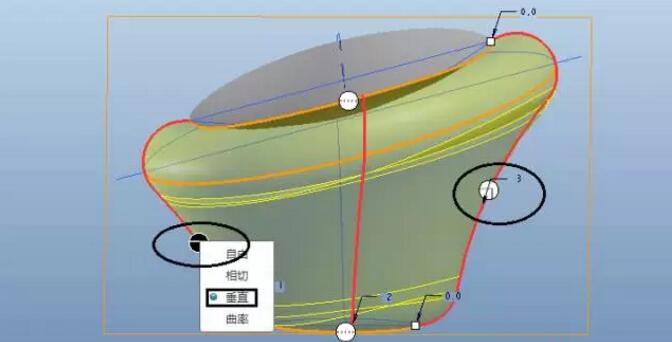
第十四步:镜像操作
http://www.pinsuodesign.com/Uploads/Ueditor/20180903/1535960877521010.jpg
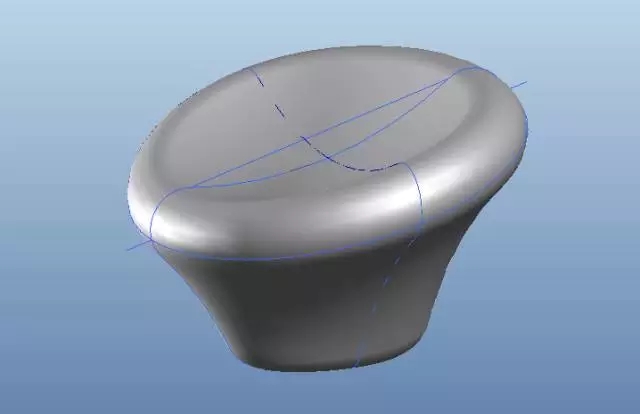
第十五步:填充
点击【编辑】-【填充】,选择下图所指的草绘即可填充完成。
http://www.pinsuodesign.com/Uploads/Ueditor/20180903/1535960883728436.jpg
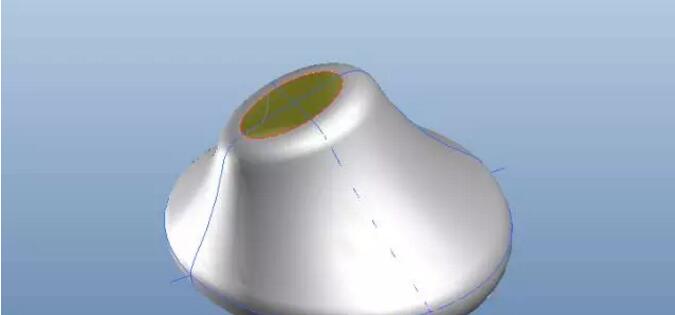
第十六步:合并操作
将所有的曲面进行合并。
http://www.pinsuodesign.com/Uploads/Ueditor/20180903/1535960888376102.jpg
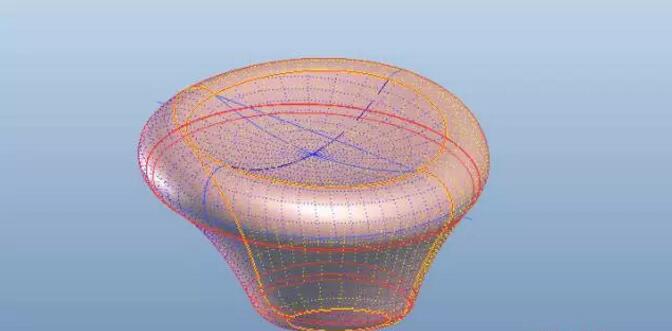
第十七步:实体化操作
http://www.pinsuodesign.com/Uploads/Ueditor/20180903/1535960895375501.jpg
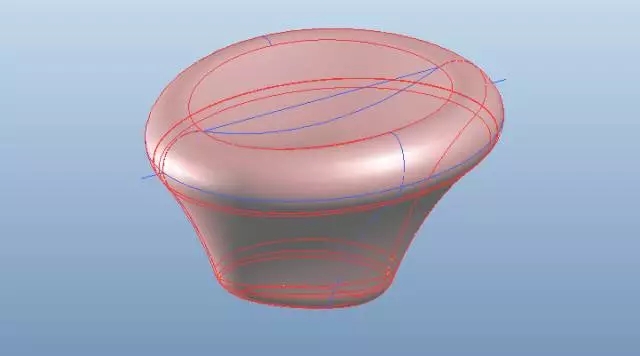
完成效果:
http://www.pinsuodesign.com/Uploads/Ueditor/20180903/1535960901397852.jpg
喜欢
0
赠金笔