
 加载中…
加载中…excel图表旋转的两种方法
 (2016-08-04 14:44:33)
标签:
excel表格excel函数excel教程 |
分类: Excel教程 |
内容提要:本文介绍两种变通的实现excel图表旋转的方法,分别是通过复制为图片和照相机拍照实现图表旋转。对Excel感兴趣的朋友可加Excel学习交流群:284029260(www.itblw.com)
excel图表旋转看似是一个简单的问题,今天需要将图表旋转30度。找了很久,后来才知道excel图表本身是不能旋转的。
下面提供两种变通的实现excel图表旋转的方法。
excel图表旋转方法一:
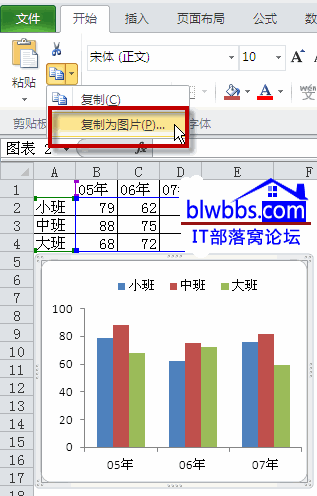
选中图表,单击“开始”选项卡——剪贴板——复制为图片,然后在需要粘贴图表的单元格区域,单击“粘贴”或者按下快捷键“ctrl+V”。
http://www.ittribalwo.com/upfiles/201202/20120215225016100.gif
excel图表旋转方法二:
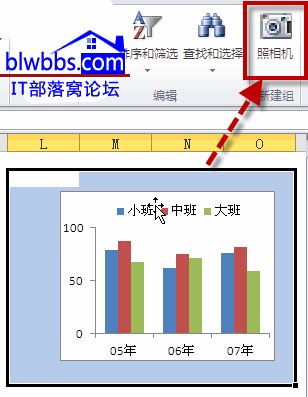
选中包含图表所在的单元格区域,单击“照相机”,然后在目标区域单击即可。Excel此时对拍照下的图表,作为一幅图片对待,因此可随意进行旋转、缩放。
http://www.ittribalwo.com/upfiles/201202/20120215225032975.gif
喜欢
0
赠金笔
前一篇:excel统计分数段的两种解法