加载中…
加载中…
加载中…
加载中…
标签:
word续表教育 |
分类: 下课后怪兽家点名 |
原文地址:http://www.swingworks.net/2012/12/table_contd_in_word/
谢谢原文作者的总结!
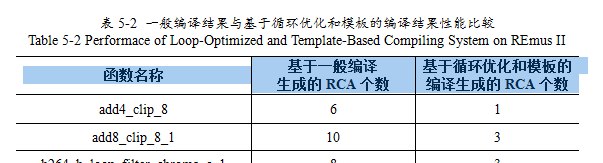
1. 第一步是实现标题行重复,这个用自带的功能就能实现。先将标题行选中,在表格工具的“布局”选项卡中按下“重复标题行”即可:
http://www.swingworks.net/wp/wp-content/uploads/2012/12/xubiao-011.png
http://www.swingworks.net/wp/wp-content/uploads/2012/12/xubiao-03.png
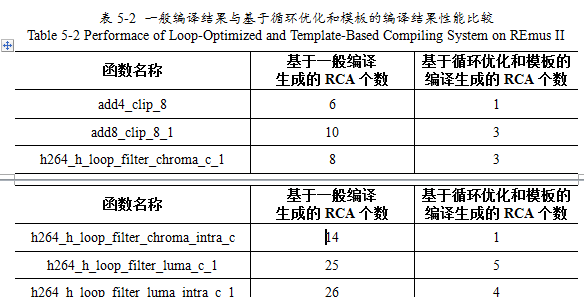
可以看到,分页后选中的标题行会重复:
http://www.swingworks.net/wp/wp-content/uploads/2012/12/xubiao-04.png
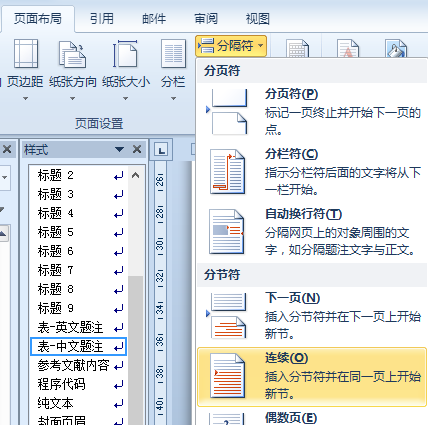
2. 在表的之前和之后分别插入一个“连续”类型的“分节符”,方法是在“页面布局”选项卡中点击“分隔符”然后选择“分节符”下的“连续”。该分节符的作用是可以在不影响页码的情况下修改页眉。为添加方便你可以先开启格式符号的显示:
http://www.swingworks.net/wp/wp-content/uploads/2012/12/xubiao-05.png
http://www.swingworks.net/wp/wp-content/uploads/2012/12/xubiao-06.png
表头效果:
http://www.swingworks.net/wp/wp-content/uploads/2012/12/xubiao-07.png
表尾效果:
http://www.swingworks.net/wp/wp-content/uploads/2012/12/xubiao-08.png
3. 双击要加入“续表”字样页面的页眉部分。现在的页眉是延续上一节的,我先需要将其关联性去除掉。方法是在“页眉和页脚工具”下取消选中“链接到前一条页眉”:
http://www.swingworks.net/wp/wp-content/uploads/2012/12/xubiao-09.png
4. 现在我们可以在页眉的任意位置添加一个文本框,里面添加“(续表XX)”的字样,将文本框格式设置为“浮于文字上方”,然后将其拖到相应位置。为了页面美观,可以稍微拉大一点当前页面的上边距,由于是独立的一节所以之前页面的上边距不会受影响。
http://www.swingworks.net/wp/wp-content/uploads/2012/12/xubiao-10.png
5. 最后到表格结束后的一页,用3-4步的方式将页眉和上边距恢复之前的原样。
http://www.swingworks.net/wp/wp-content/uploads/2012/12/xubiao-11.png
这样我们就完成了“续表”的所有工作。